
آموزش ساخت منو (گروه و محصولات)
در استار رایز میتوانید محصولات کسبوکار خود را در قالب یک منوی منظم نمایش دهید. اگر محصولات متنوعی دارید، بهتر است آنها را در گروههای مختلف دستهبندی کنید تا مشتریان راحتتر محصول موردنظر خود را پیدا کنند. اگر محصولات شما نیازی به دستهبندی ندارند، میتوانید آنها را مستقیماً در بخش «همه محصولات» ثبت کنید.
در این آموزش، مراحل افزودن گروه، ثبت محصول، اضافه کردن تصویر و تعریف ویژگیهای محصول را توضیح میدهیم.
مرحله اول: ورود به بخش محصولات
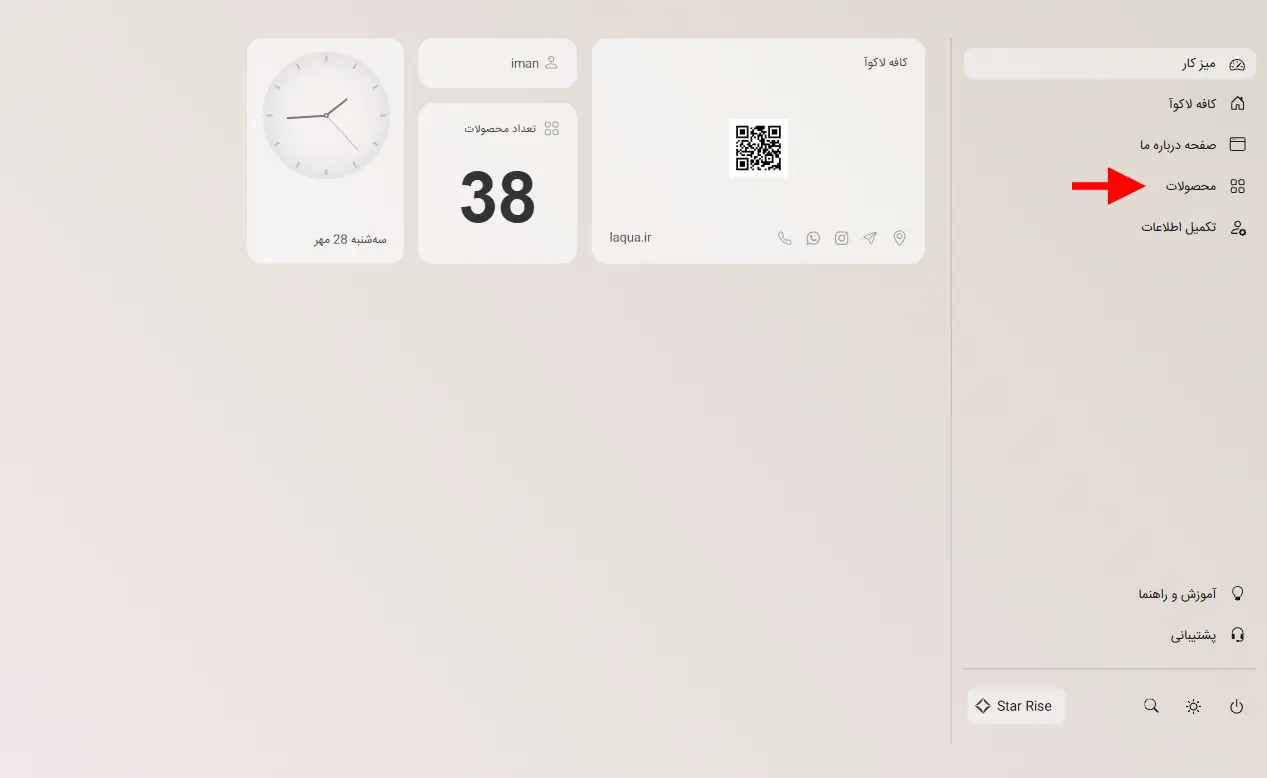
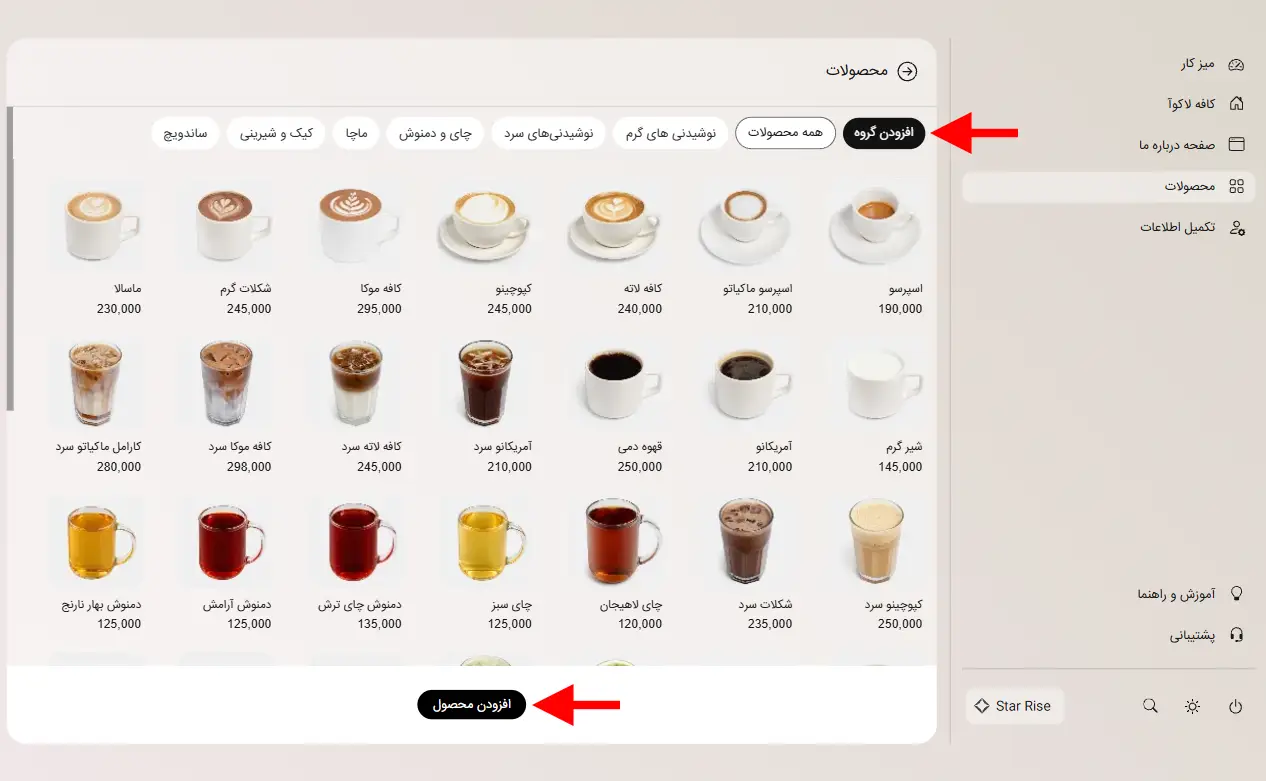
از منوی مدیریت کسبوکار، گزینه «محصولات» را انتخاب کنید تا وارد صفحه مدیریت منو شوید. در این صفحه میتوانید گروههای محصولات را ایجاد کنید، محصولات جدید اضافه کنید و اطلاعات گروهها و محصولاتی را که قبلاً ثبت کردهاید، ویرایش کنید.
مرحله دوم: افزودن گروه محصولات
اگر میخواهید محصولات خود را دستهبندی کنید، ابتدا گروههای موردنیاز را ایجاد کنید. برای مثال، یک کافه میتواند گروههایی مانند «نوشیدنیهای گرم»، «نوشیدنیهای سرد» و «کیک و دسر» داشته باشد.
برای ساخت گروه، روی دکمه «افزودن گروه» کلیک کنید و اطلاعات زیر را وارد کنید:
- نام گروه: نامی مناسب و قابلفهم برای دستهبندی محصولات وارد کنید.
- ترتیب نمایش: جایگاه گروه را در فهرست گروهها مشخص کنید.
- نمایش در سایت: تعیین کنید گروه در سایت نمایش داده شود یا خیر.
- انتخاب محصولات گروه: در صورت وجود محصولات قبلی، محصولات موردنظر را به گروه اضافه کنید.
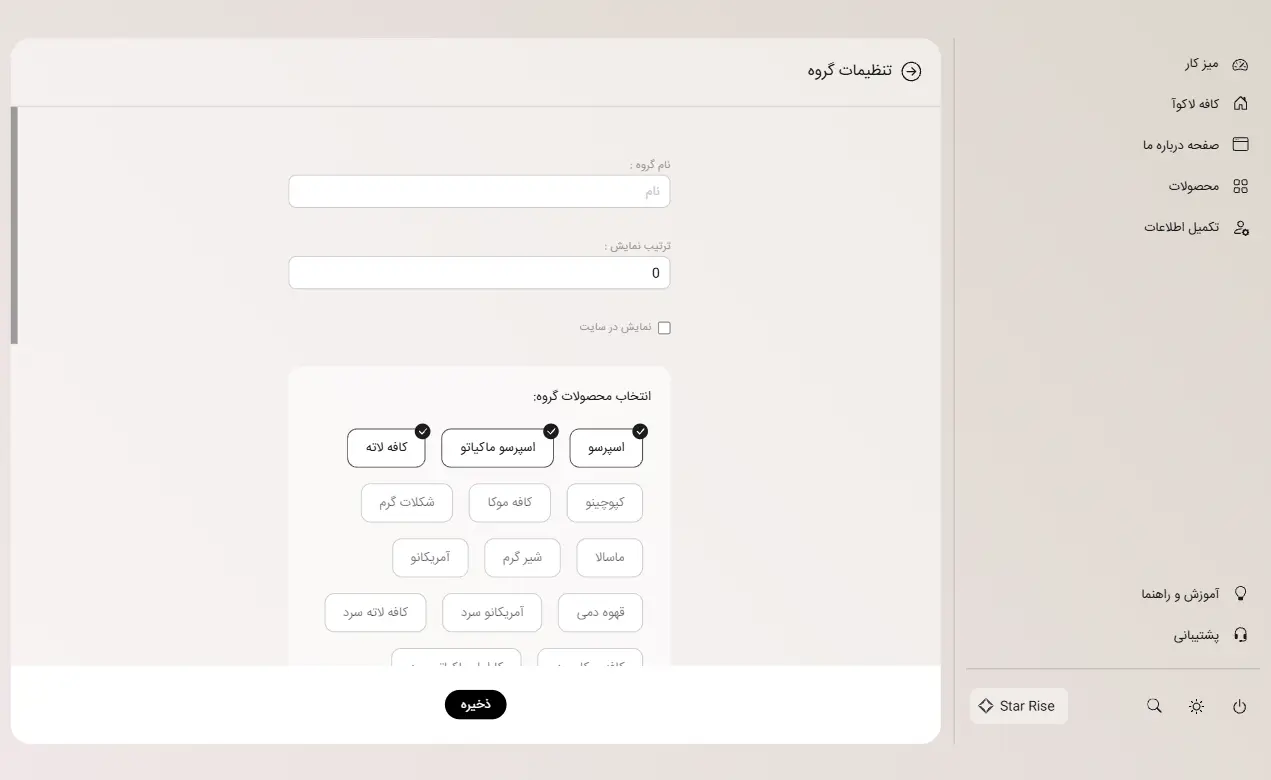
پس از تکمیل اطلاعات، گروه را ذخیره کنید.
مرحله سوم: افزودن محصول
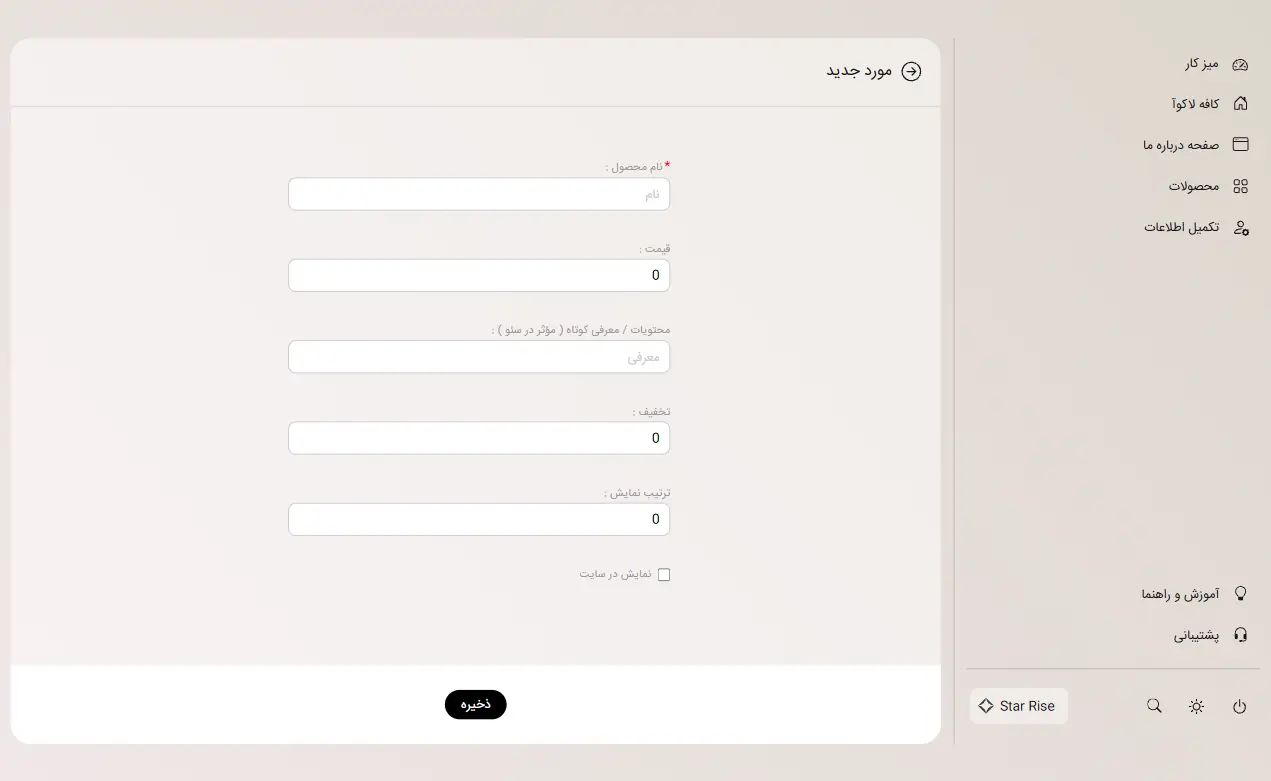
برای ثبت محصول جدید، روی دکمه «افزودن محصول» کلیک کنید و اطلاعات آن را در فرم مربوطه وارد کنید:
- نام: نام محصول را وارد کنید. این فیلد اجباری است.
- قیمت: قیمت محصول را مشخص کنید.
- محتویات / معرفی کوتاه: توضیحی کلی و مختصر درباره محصول بنویسید تا مشتری با آن آشنا شود. برای مثال، طعم، کاربرد یا ویژگی برجسته محصول را معرفی کنید.
- تخفیف: در صورت ارائه تخفیف، مقدار آن را مشخص کنید.
- ترتیب نمایش: جایگاه محصول را در فهرست محصولات تعیین کنید.
- نمایش در سایت: مشخص کنید محصول در سایت نمایش داده شود یا خیر.
پس از وارد کردن اطلاعات، روی دکمه «ذخیره» کلیک کنید. بهجز نام محصول، سایر فیلدهای این فرم طبق ساختار فعلی اختیاری هستند.
مرحله چهارم: افزودن تصویر به محصول
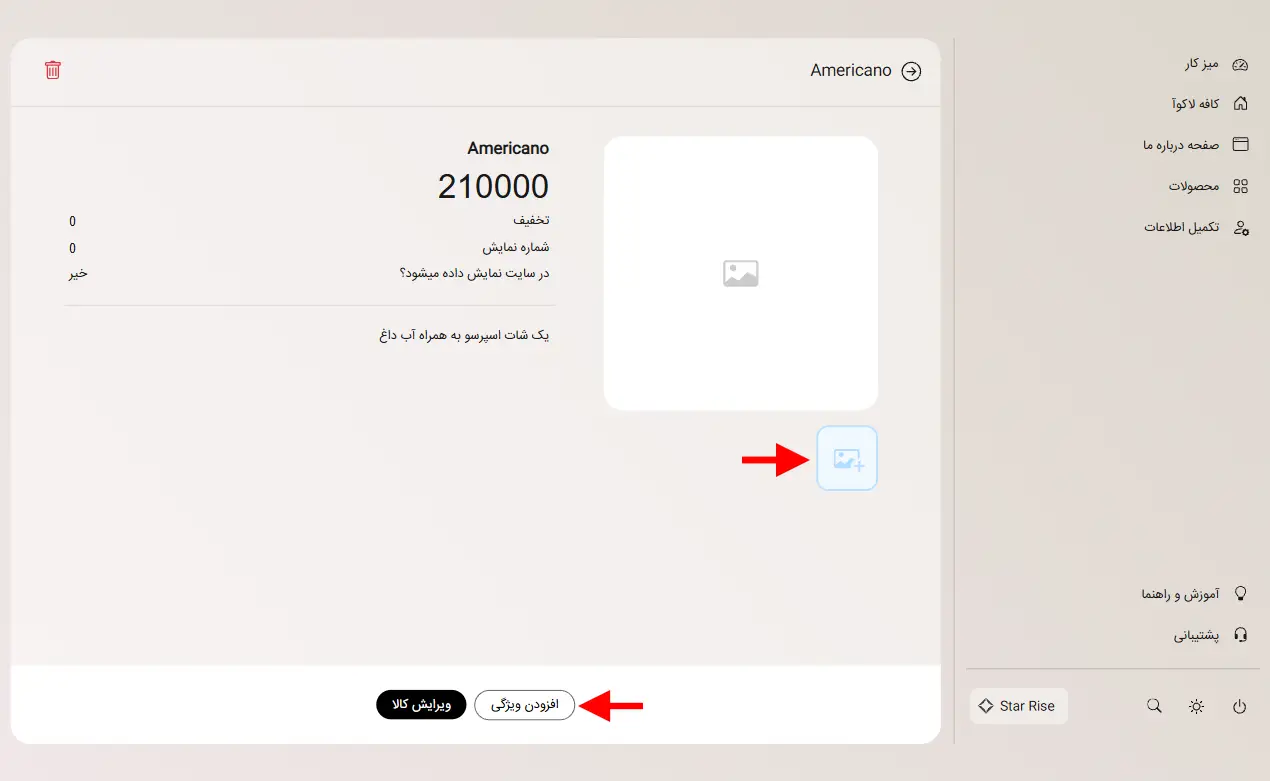
پس از ذخیره محصول، میتوانید وارد صفحه همان محصول شوید و از گزینه «افزودن عکس» برای بارگذاری تصویر آن استفاده کنید. تصویر مناسب به مشتری کمک میکند محصول را بهتر بشناسد و با اطمینان بیشتری انتخاب کند.
مرحله پنجم: افزودن ویژگیهای محصول
برای ارائه اطلاعات تکمیلی درباره محصول، پس از ورود به صفحه آن، روی گزینه «افزودن ویژگی» کلیک کنید. ویژگیها به شما کمک میکنند جزئیات بیشتری درباره محصول در اختیار مشتریان قرار دهید تا با آگاهی بیشتری انتخاب کنند.
برای مثال:
- برای یک نوشیدنی در کافه: میتوانید ویژگیهایی مانند نوع شیر، ترکیبات نوشیدنی یا میزان شیرینی آن را توضیح دهید.
- برای یک پیتزا: میتوانید درباره مواد تشکیلدهنده، نوع پنیر یا ویژگیهای خاص آن توضیح دهید.
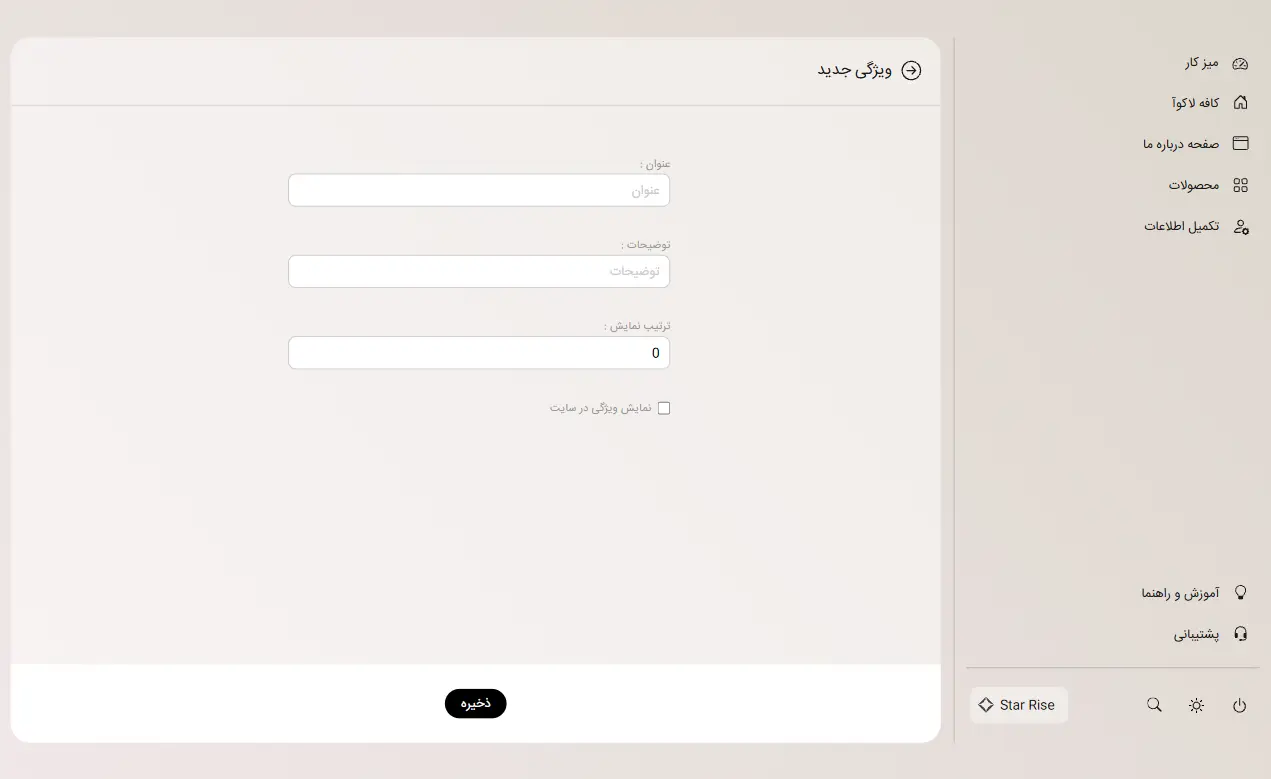
برای ثبت هر ویژگی، روی «افزودن ویژگی» کلیک کنید و اطلاعات زیر را وارد کنید:
- عنوان: نام یا موضوع ویژگی را وارد کنید؛ مانند «ترکیبات» یا «نوع شیر».
- توضیحات: جزئیات مربوط به آن ویژگی را بنویسید.
- ترتیب نمایش: جایگاه ویژگی را در میان سایر ویژگیها مشخص کنید.
- نمایش ویژگی در سایت: تعیین کنید که این ویژگی برای بازدیدکنندگان سایت نمایش داده شود یا خیر.
تفاوت ویژگیها با معرفی کوتاه این است که معرفی کوتاه، توضیحی کلی درباره محصول ارائه میدهد؛ اما در بخش ویژگیها میتوانید اطلاعات جزئیتر را بهصورت جداگانه و با عنوان مشخص ثبت کنید.
پس از تکمیل اطلاعات، آن را ذخیره کنید تا ویژگی به محصول اضافه شود.
مدیریت و ویرایش منو
پس از ایجاد گروهها و ثبت محصولات، هر زمان که نیاز داشته باشید میتوانید اطلاعات آنها را ویرایش کنید، ترتیب نمایش را تغییر دهید یا وضعیت نمایش آنها در سایت را تنظیم کنید. همچنین میتوانید محصولات موجود را در گروههای مختلف قرار دهید تا منوی کسبوکار شما متناسب با نیاز مشتریان سازماندهی شود.